左下条指令中提示“ 请选取图形(+):” ,圈中你所选图形。 被选中图形既变成虚线,按鼠标右击完成选图。
图片2
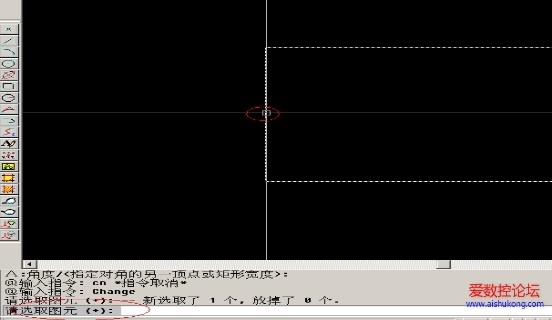
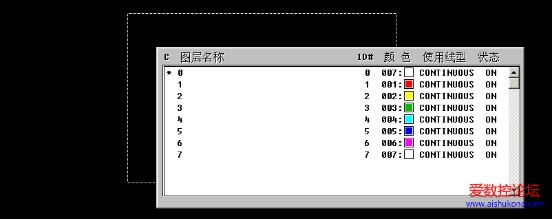
1.3输入“ L” 选中图层 ,然后右击鼠标。 选中你所要确定的图层。
* 软件默认图层和精修刀次数之间的关系:
0-9 图层为凹模的精修次数
10-19 图层为凸模的精修次数
* 具体几号图层对应几次精修次数按机床资料库调用实际情况而论
图片3
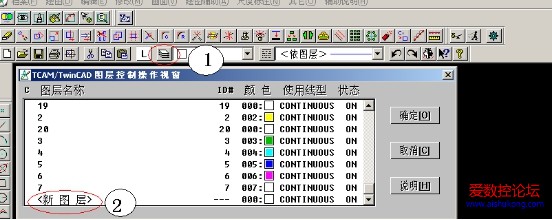
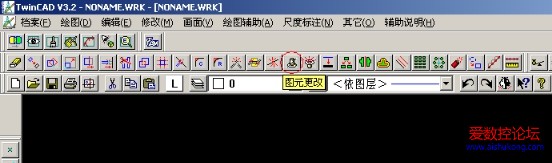
若图层选取时没有你所要的图层名称,点击“ 图层控制” ,然后选中“ 新图层” , 打入你要建立的图层号, 按确定。然后再执行一边“ 图元更改”
图片4
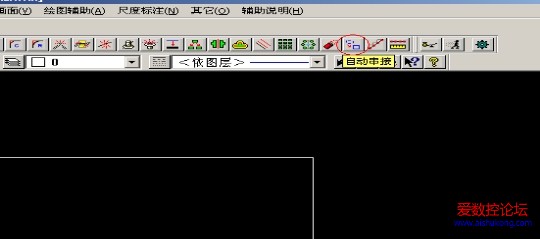
若用户所画图形是用线段组成的,此时该图形并非一个整体。因此我们要把它串接为一个整体。(如若用“圆”,“ 多边形”,“ 椭圆” 等指令画图,则不用串接图形。因为该指令所画图形已为一个整体)
按“ 自动串接” 用鼠标圈中所要串接的图形, 按鼠标右击选中图形,再按一次鼠标右击串接成功。

系统提示:共有1个新的复线产生
有时系统提示生成复线大于1个,则表示你的图形并非一个封闭图形,所以串接失败。
图片5
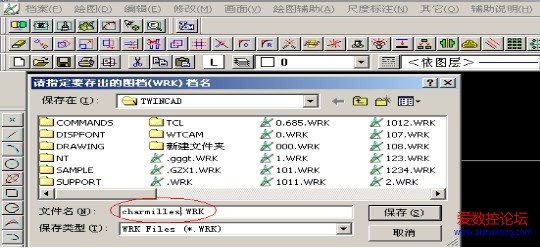
1.4 画图前期工作完毕后,按“ 档案” →“ 另存新档”。 然后系统提示输入新档的名称。
例如:charmilles.WRK 后缀名为*.WRK是统达的图片文件。保存完毕。在后置处理结束后系统便会自动生成另一个后缀名为*.CMD 的指令文件 :charmilles.CMD 这个后缀名为*.CMD的指令文件是我们将要拷贝到机床上的文件之一。(还有一个*.ISO 文件)
图片6
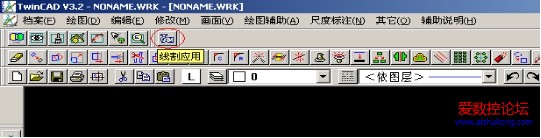
2 后置处理
2.1点击“ 线割应用”
图片7
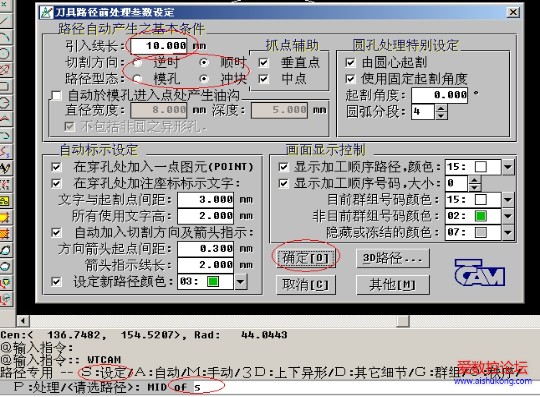
在指令条中输入“ S” 按回车。出现切割路径设置
输入引入线长度, 切割方向,路径形态。 设置完毕按确定。
图片8
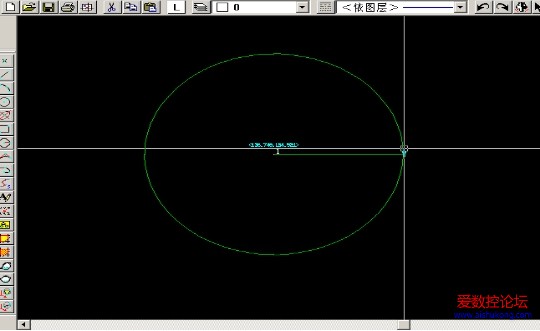
指定你要切割的路径和启始点位置,点击鼠标左键。 此时所选图形中便会显示该工件的路径形态( 凹模或凸模 ),引入线长度,切割方向。
图片9
2.2然后在MID OF 中打入“P”,回车进入P处理。选择S:编程设置。
图片10
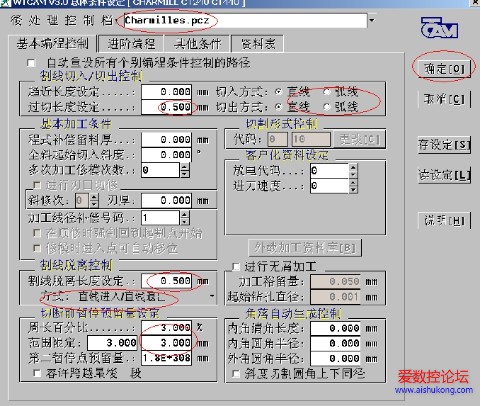
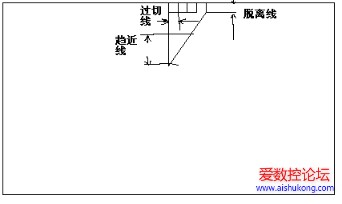
然后具体可以输入你所需要的“过切长度”,“脱离线长度”…等括号内的数据。
2.3设置完备后按“空格”键进入“CHARMILLES专用工件设置窗口”
图片11
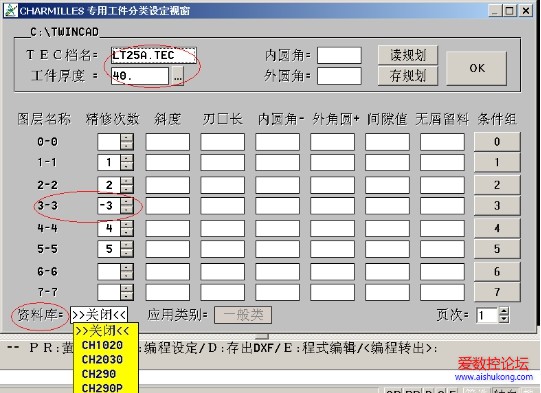
2.3读取你所加工机床的型号。随后根据不同的机床型号,其“图层名称”后所对应的精修次数就会有所变化,确定你所想要的加工次数与实际加工图层相符。选择好*.*TEC文件和工件高度,按确定结束。
2.4 空格后,选择好文件的输出路径。按保存。
2.5 程序便自动进行模拟。如想让其暂停可按“空格”或“鼠标右键”。
2.6 最后把所保存的文件*.*.ISO同C:/TWINCAD/*.*.CMD文件COPY到机床上并运行*.*.CMD程序便可以。
3 模式解析
3.1部分斜度/斜度加工:
3.1.1画完图形后,进入后置处理“WTCAM”。在路径设置后进入D:其他细节--T:斜度,输入用户需要的斜度,然后手动选择该斜度图形的边。不同的边斜度选定只要重新在T:斜度 中输入新的斜度既可。
注意:在随后进入“CHARMILLES专用工件设置窗口”中在你所选中图形后的斜度一栏中不要输入斜度值。因为该处所输入的是全启始斜度。
3.1.2 在“CHARMILLES专用工件设置窗口”中你所选中图形后的斜度一栏中输入你想要的全启始斜度值便可。
3.2 加工模板:
3.2.1 作完模板图形,进入“WTCAM”,在路径设置后按照你想要的加工顺序依次点中模板上的加工图形。如果你要对次序修改,进入O:秩序,可以分别选择I:依次设定/S:对调顺序/(C:改变顺序 )来调换模板内程序的加工秩序。
3.2.2 进入P处理—S:编程设定。在编程设定的其他条件窗口中选择“自动穿丝方式”
以模孔为例:“1” 分别对每个孔进行粗精加工。
“2” 第一遍对各个模孔粗加工(不切断),第二遍把留料部分去除掉,使落费料,第三遍每个孔精加工。
若选择“2”的话,则要把“穿丝代码控制”置“1”,并在程序输出时选择“A:自动穿丝编程输出”模式。
图片12

3.2.3 如需对模板中个别程序做精加工次数单独设置的话,进入J:编程控制—L:同类个别设定
图片13

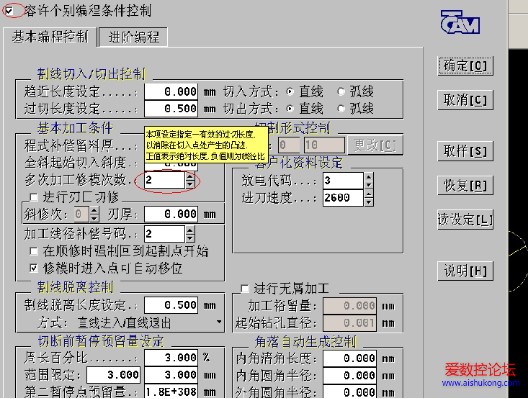
进入后选择你要单独修改的图形,按鼠标右击确定。在容许个别变成条件控制中打勾,然后在多次加工精修次数中选择你要更改的数值。
图片14
J=5 编程面到台面(基准面)的距离,
I=11 辅助面到编程面的距离 ,
如果以蓝色的为编程面,红色的为辅助面,黑色为台面 ,
J=16
I=-11
4.1.2 图形路径设置完后,可以对上下异形的拐角部分进行强制对接。在3D:上下异形—J:指定对接
5.1 开面加工:
5.1.1 作一不封闭的图形(开面图形),注意:也要对其进行自动串接
在自动选择路径模式下选中被加工图形,在出现的对话框中选“确定”
图片15
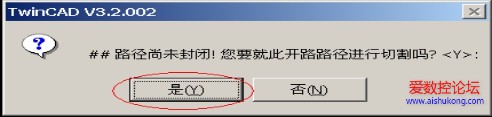
随后它会提示确定补偿方向。所谓补偿方向就是加工是偏移量的方向,既左偏还是右偏。你点中的那个面既为偏移量移动的方向。 注意:手动模式下亦如此
5.1.2 若需对开面加工图形的某一边进行斜度加工,方法同 3.1.1 。全启始斜度加工方法同3.1.2
6备注:
6.1.1:
图片16
6.1.2:
a:WTCAM模板保存路径在 TWINCAD/SUPPORT/*.*.TCAD
6. 1. 3:
a: 若要移动原点坐标,点中“图元移动”或打指令“MOVE”,选好图形。点中设置原点的点,并且移动图形到指定基准点:(0,0)
b: 若要查看某个点的坐标可选择“模具式标注”或打指令:“Odim” 按“空格”
 |手机版|小黑屋|爱数控网
( 沪ICP备14029127号-2 )
|手机版|小黑屋|爱数控网
( 沪ICP备14029127号-2 )

 窥视卡
窥视卡 雷达卡
雷达卡
 发表于 2016-3-8 15:10:42
 提升卡
提升卡 置顶卡
置顶卡 沉默卡
沉默卡 喧嚣卡
喧嚣卡 变色卡
变色卡 千斤顶
千斤顶 显身卡
显身卡